



Windows Server 2012/2016/2019/2022服务器操作系统默认仅支持一个用户远程,如果第二个人远程上去之后会直接把前面一个登录用户踢掉,由于安装的OA系统,需要多个管理员同时访问和维护,下面就介绍一下Windows服务器操作系统允许同时多人连接到远程桌面。
配置方法
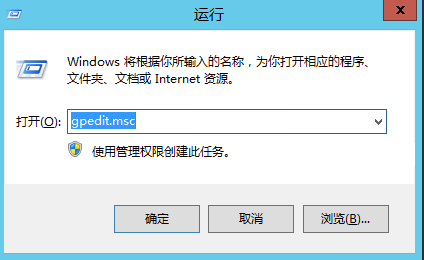
第一步
按”Windows+R”在运行的输入框里面输入“gpedit.msc”命令然后点击确定
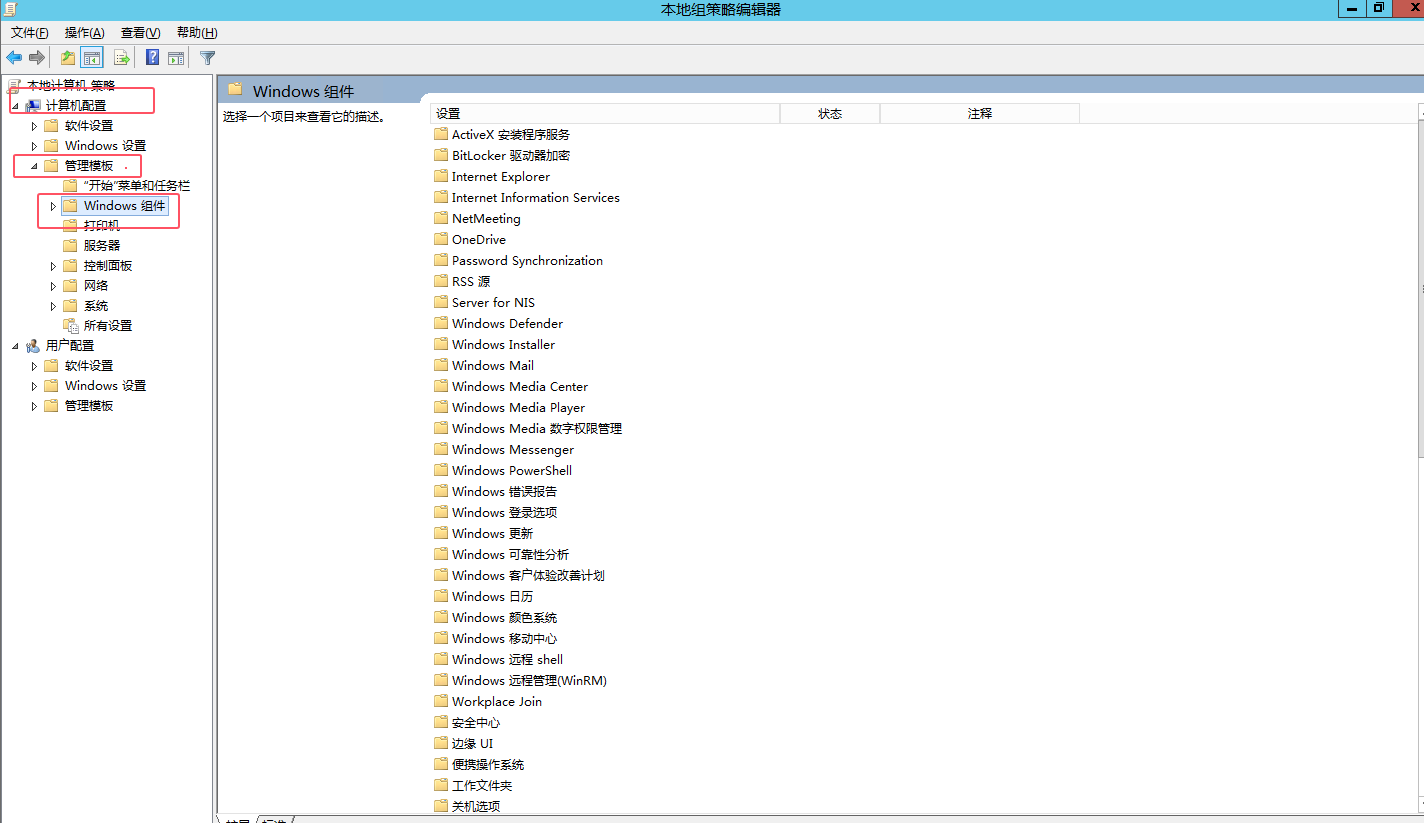
第二步
在“计算机组策略”中依次展开 计算机配置-管理模板-windows组件
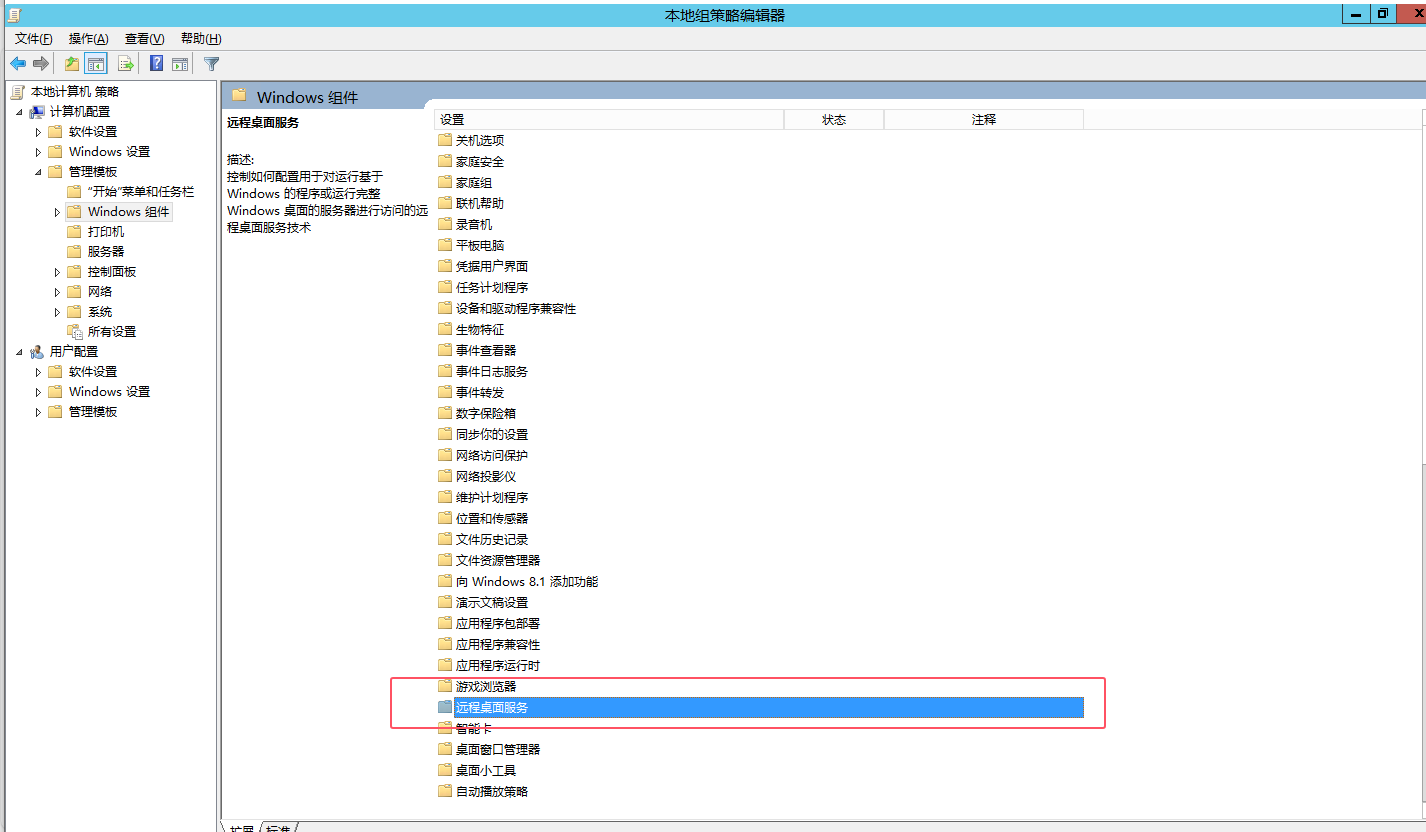
第三步
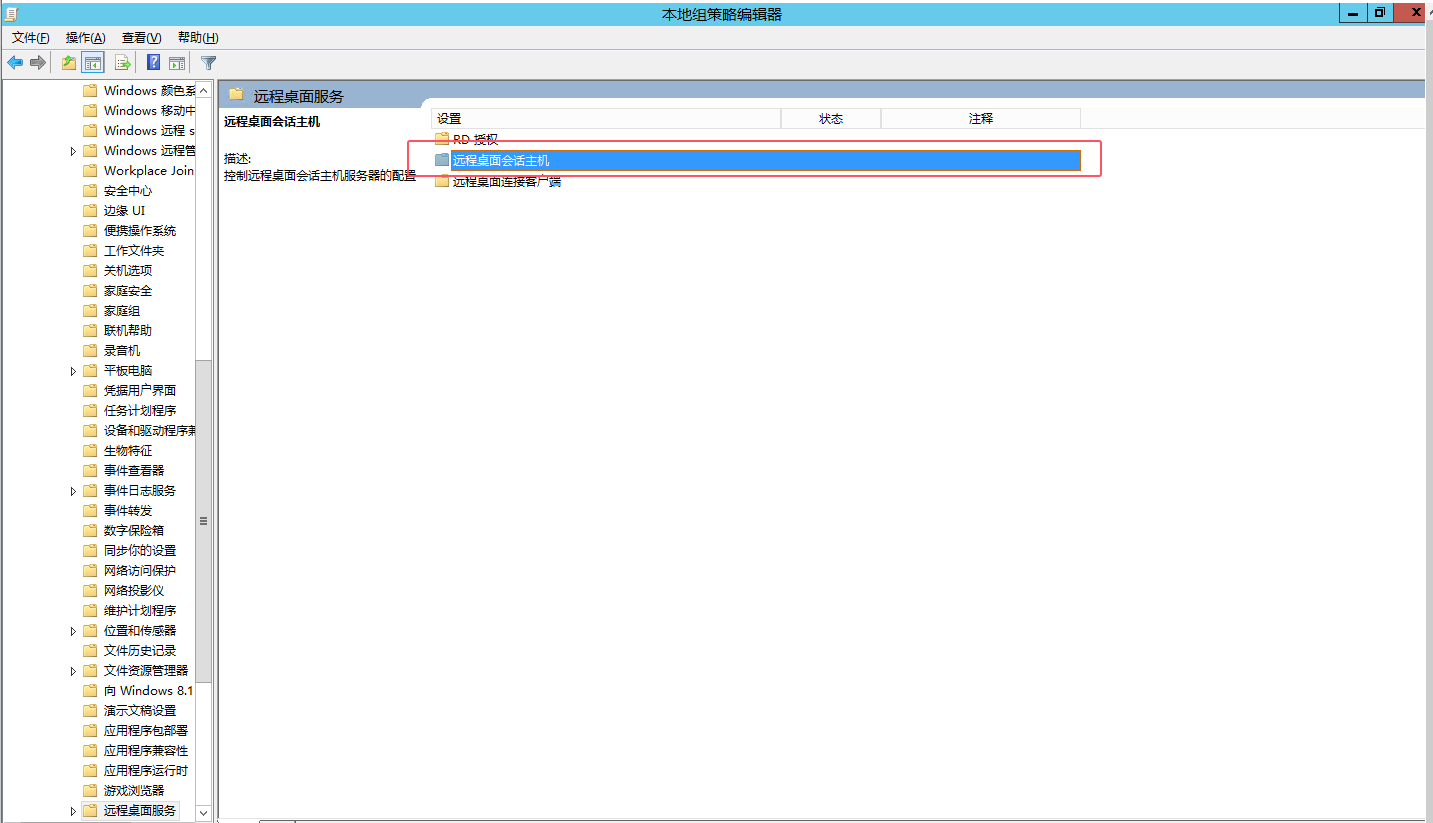
在右边的菜单中选择打开“远程桌面服务”
第四步
打开“远程桌面会话主机”
第五步
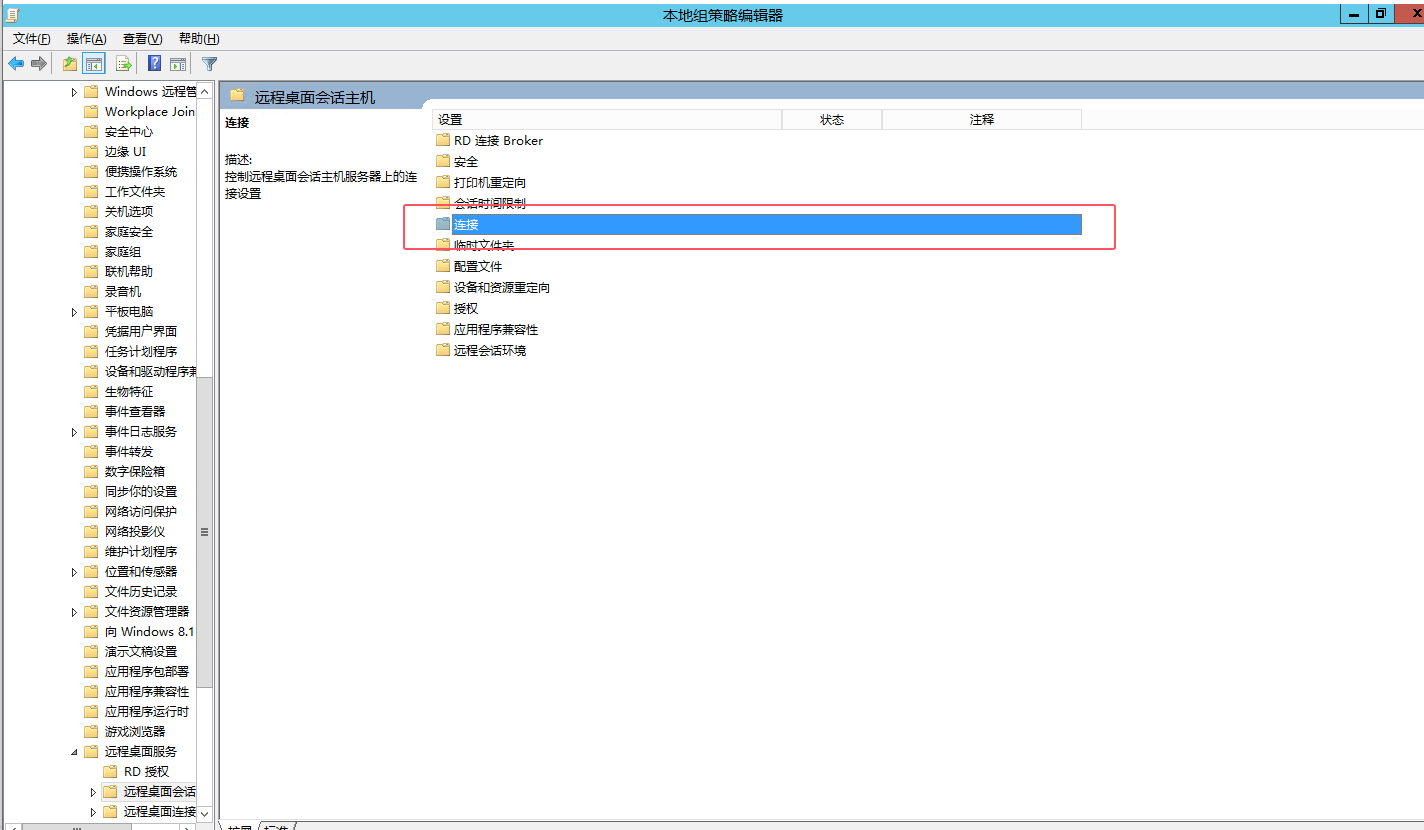
在“远程桌面会话主机”界面中双击打开“连接”
第六步
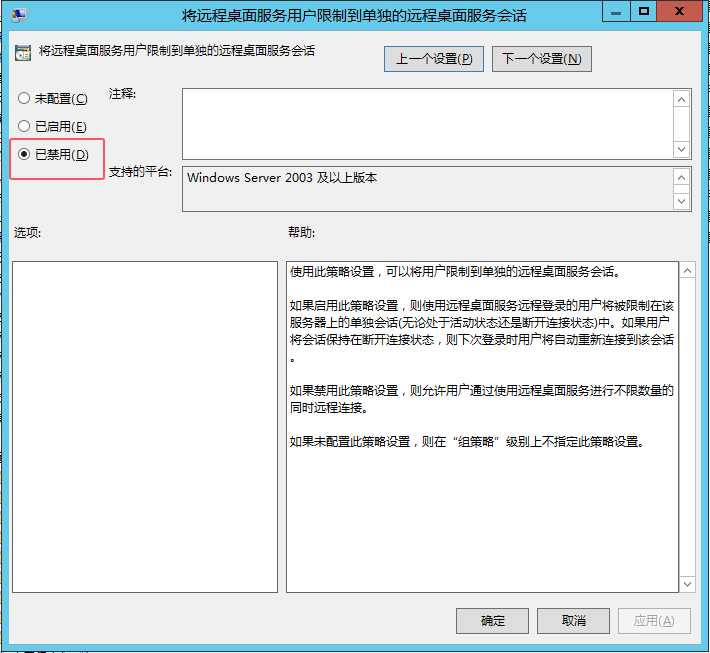
在“将远程桌面服务用户限制到单独的远程桌面服务会话”界面中选择“已禁用”然后点击确定
第七步
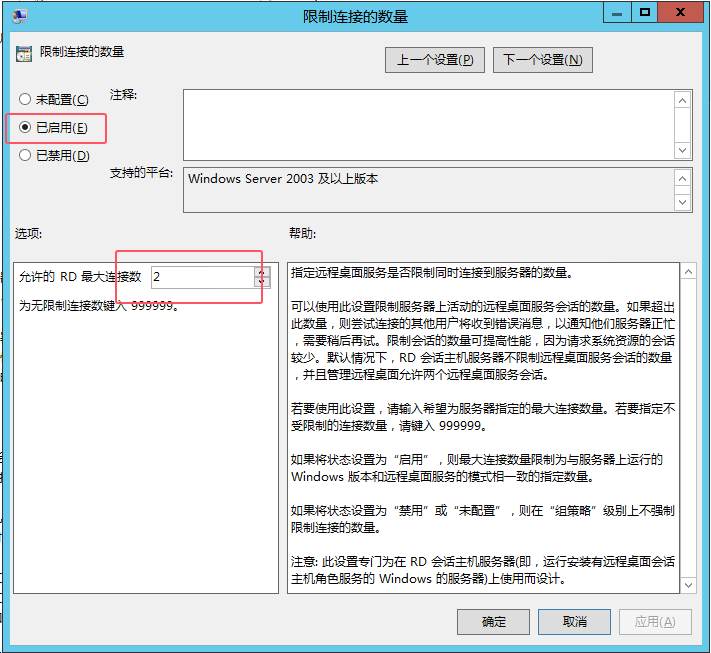
在“限制连接的数量”界面中:选择“已启用”,然后在选项里面“允许的RD最大连接数”里面选择你能接受的最大的同时远程的用户数,我这里填写的是2,也就是同时支持2个远程桌面管理,然后点击确定即可
结语
为了保证策略可以生效,重启服务器就可以!
本站资源仅限用于学习和研究目的,不对其内容的合法性、可用性承担任何责任。
© 版权声明
本站除原创内容,其余内容均收集自互联网,仅限用于学习和研究目的,本站不对其内容的合法性、可用性承担任何责任。本站禁止以任何形式发布或转载任何违法相关信息,若您发现请立即向站长举报;用户投稿一切资源内容不代表本站立场,并不代表本站赞同其观点和对其真实性负责。
如有版权内容,其版权均归原作者所有,本站虽力求保存原有版权信息,但因众多资源经多次转载,已无法确定其真实来源,故敬请原作者谅解!为尊重作者劳动成果,请购买正版支持作者,谢谢!若您对我们所载资源作品版权归属存有异议,请发送邮箱:service@zongrong.net 进行处理。
本站资源文件大多存储至云盘,如您发现图片或链接失效,请联系站长或作者,我们将及时进行更新。资源都是经过站长或作者收集测试优化后进行发布分享。如若转载请在贵站文内以超链形式注明本站文章出处,谢谢合作!
如有版权内容,其版权均归原作者所有,本站虽力求保存原有版权信息,但因众多资源经多次转载,已无法确定其真实来源,故敬请原作者谅解!为尊重作者劳动成果,请购买正版支持作者,谢谢!若您对我们所载资源作品版权归属存有异议,请发送邮箱:service@zongrong.net 进行处理。
本站资源文件大多存储至云盘,如您发现图片或链接失效,请联系站长或作者,我们将及时进行更新。资源都是经过站长或作者收集测试优化后进行发布分享。如若转载请在贵站文内以超链形式注明本站文章出处,谢谢合作!
THE END














暂无评论内容